Appearance
OpenClaw 增强版使用指南
OpenClaw 增强版是一款通过网页使用的 AI 私人助理,适合高频使用、持续多轮对话和团队级 AI 应用。用户无需自行部署,即可使用聊天、搜索、定时任务、技能和文件管理等功能。
开始使用
进入 OpenClaw 增强版
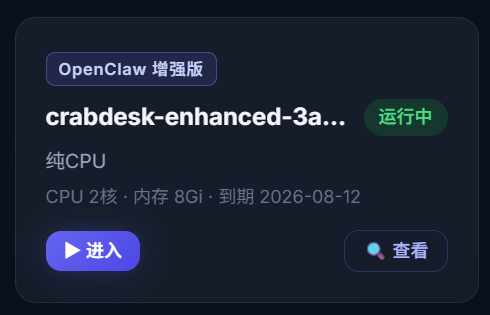
在「我的容器」页面找到状态为「运行中」的 OpenClaw 增强版,然后单击「进入」。
认识主界面
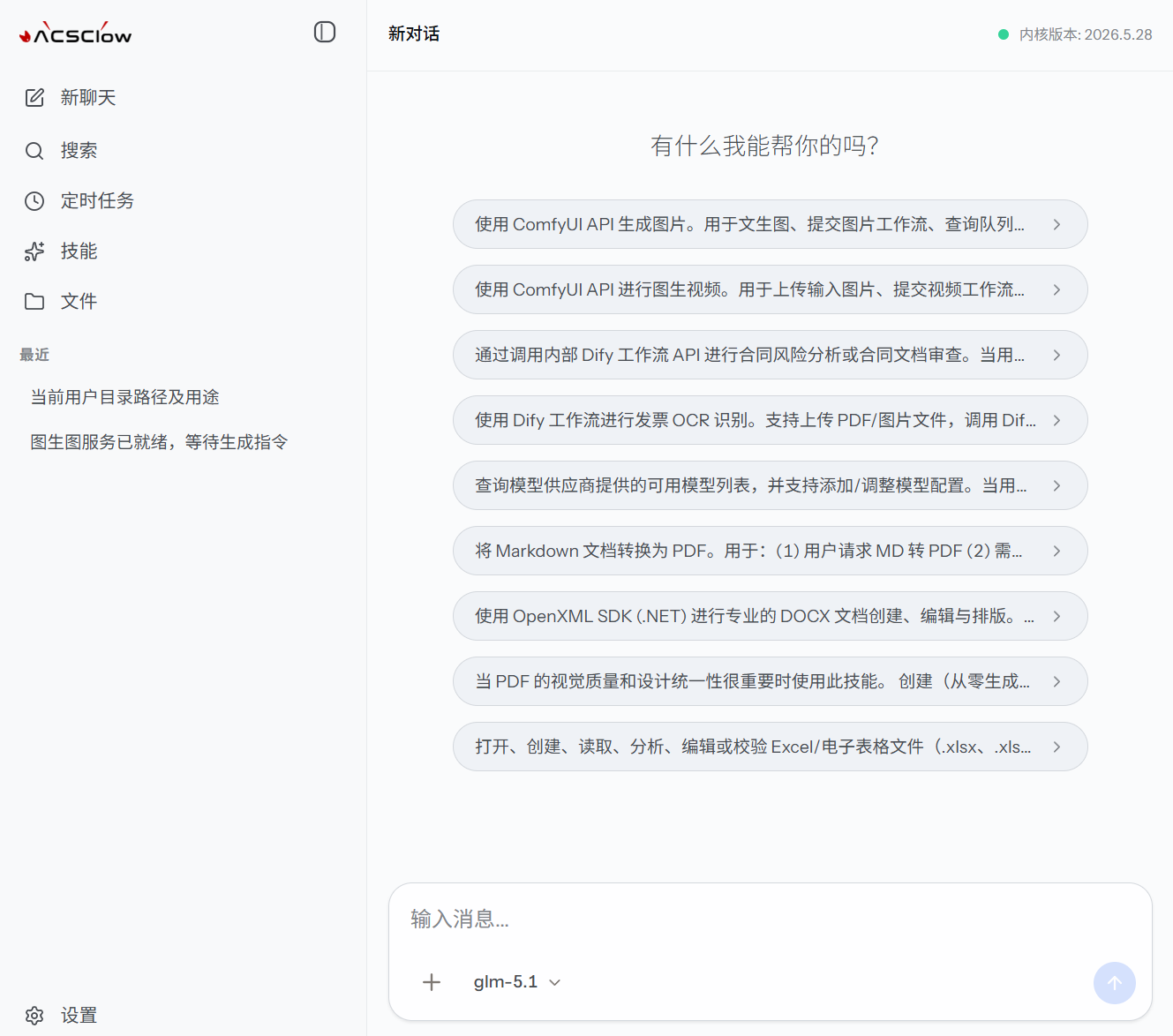
进入后即可看到 OpenClaw 增强版主界面。左侧是功能菜单和最近会话,中间是对话区域,底部是消息输入区。
增强版主要包含以下功能:
- 新聊天:开始一段新的 AI 对话。
- 搜索:查找已有会话。
- 定时任务:让 AI 按计划自动执行任务。
- 技能:查看和使用已经安装的扩展能力。
- 文件:管理上传或生成的文件。
- 设置:查看和管理系统配置。
日常使用主要集中在「新聊天」,其他模块用于查找内容、自动执行任务、扩展能力和管理文件。
聊天
单击「新聊天」可以开始新的对话。在输入框中写下问题或任务,然后按 Enter 或单击发送按钮,AI 会根据指令进行处理。
主界面还会显示部分可用能力的提示。单击相应提示,可以快速开始对应任务。
选择模型
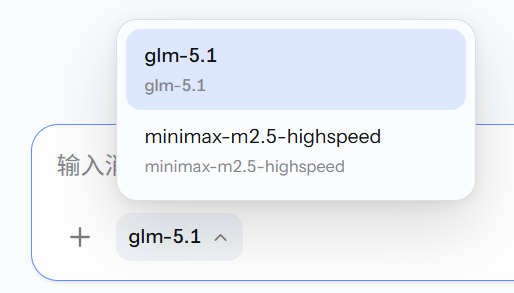
单击输入框下方的模型名称,可以切换当前聊天使用的模型。实际可选模型以页面显示为准。
在聊天中添加文件
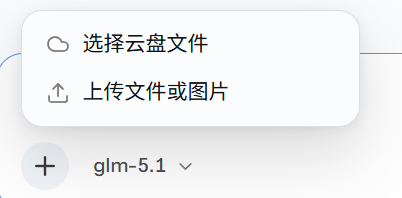
单击输入框左下方的加号,可以选择云盘中的文件,也可以从本地上传文件或图片。添加完成后,在消息中说明需要 AI 对文件执行的操作即可。
搜索
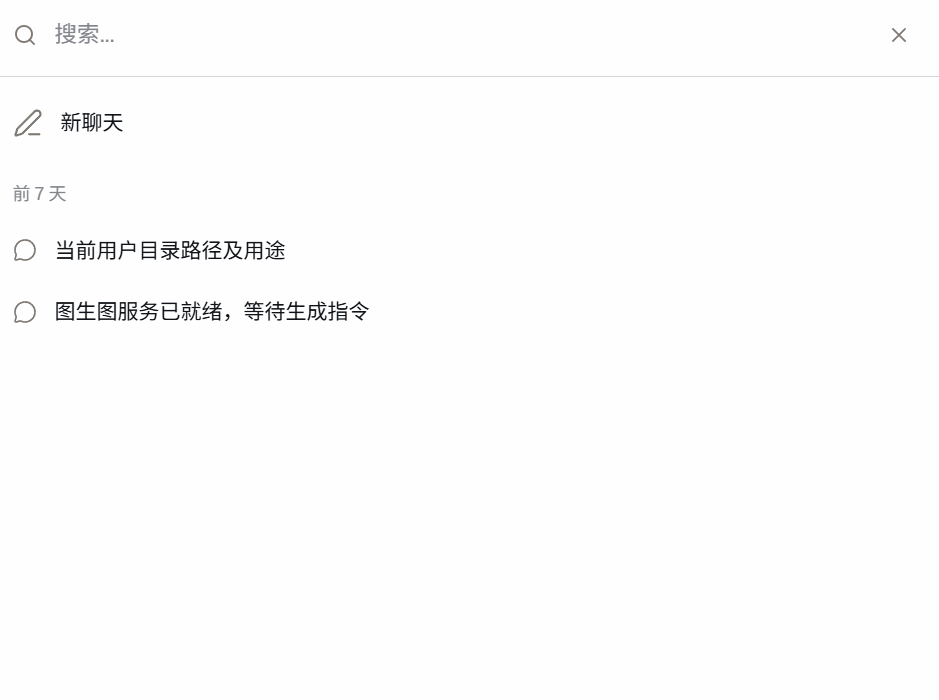
「搜索」用于快速查找已有会话。打开搜索页面后输入关键词,即可从历史会话中找到并打开需要继续查看的内容。
页面还会按时间显示最近的会话,方便用户直接返回此前的对话。
定时任务
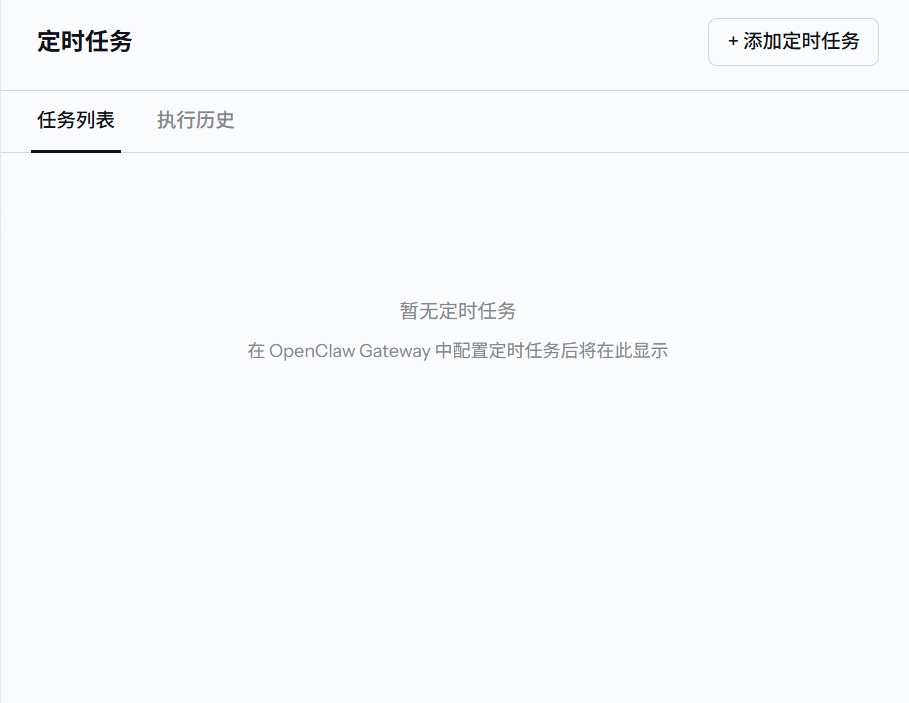
「定时任务」用于让 OpenClaw 按照指定时间自动执行工作,例如定时提醒、周期检查或生成固定内容。
任务页面包含:
- 任务列表:查看和管理已经创建的任务。
- 执行历史:查看定时任务此前的运行记录。
- 添加定时任务:创建新的自动任务。
添加定时任务
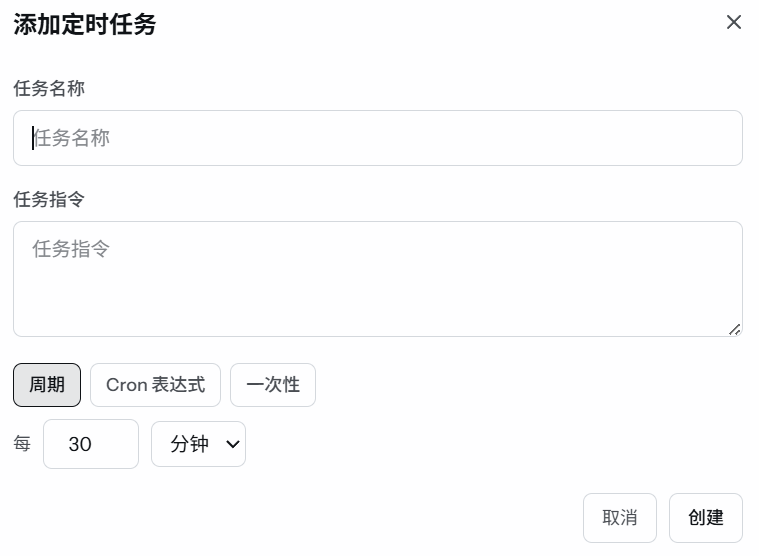
单击「添加定时任务」,然后完成以下设置:
- 任务名称:填写便于识别的任务名称。
- 任务指令:说明每次运行时需要 AI 完成的工作。
- 运行时间:选择周期执行、Cron 表达式或仅执行一次。
- 创建任务:确认内容后单击「创建」。
任务创建完成后会出现在任务列表中,执行结果可以在「执行历史」中查看。
技能
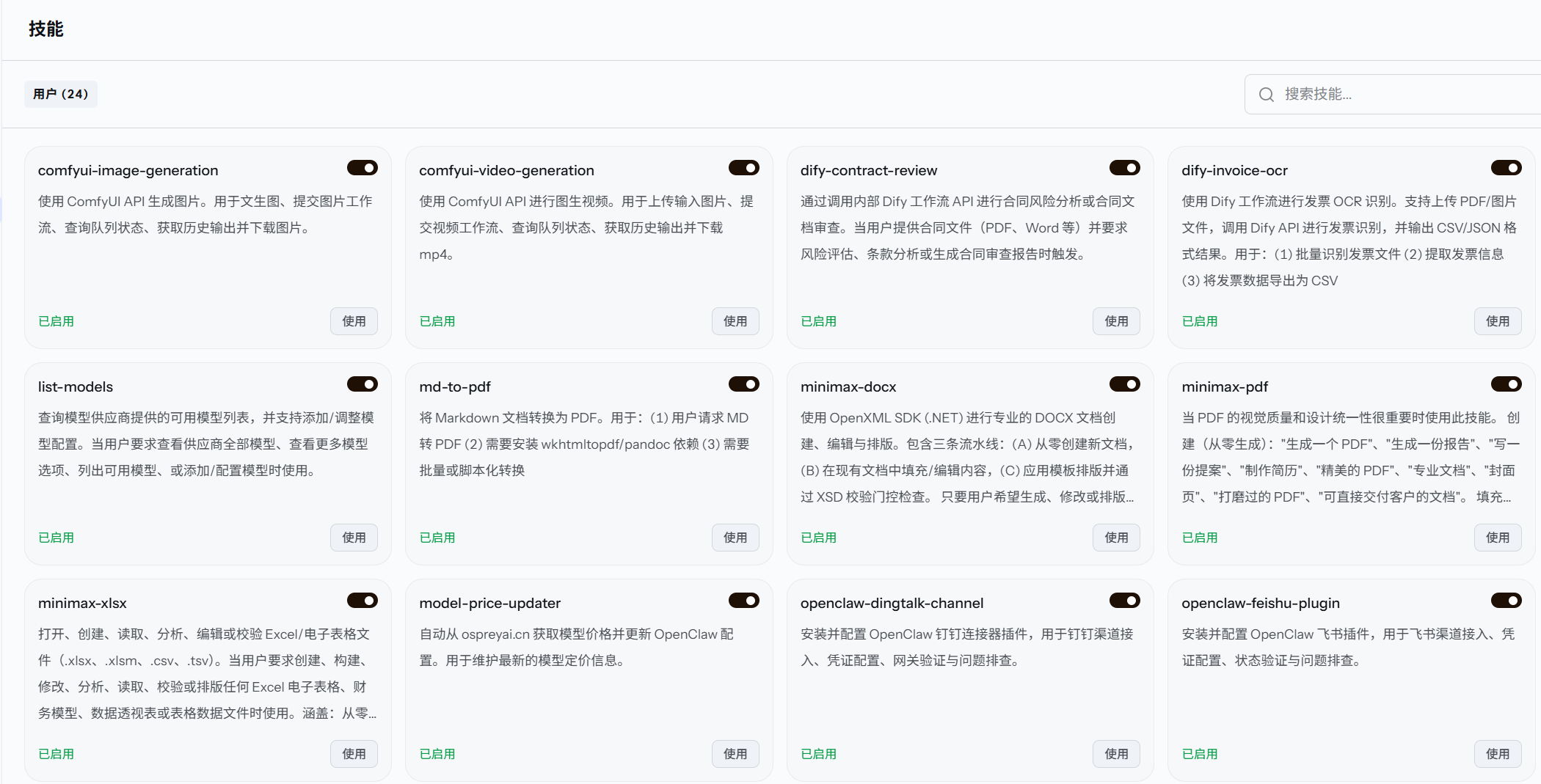
「技能」用于扩展 OpenClaw 的能力。每张技能卡片会展示技能名称、用途和当前状态。
在技能页面中可以:
- 搜索需要的技能。
- 查看技能的用途和启用状态。
- 启用或关闭技能。
- 单击「使用」,通过该技能开始处理任务。
如果想要查看更多技能,可以访问 OspreyAI 技能网站,从中选择需要的技能并安装到 OpenClaw。安装时,只需将网站提供的安装提示复制到聊天输入框中并发送,AI 会检查并完成安装。
文件
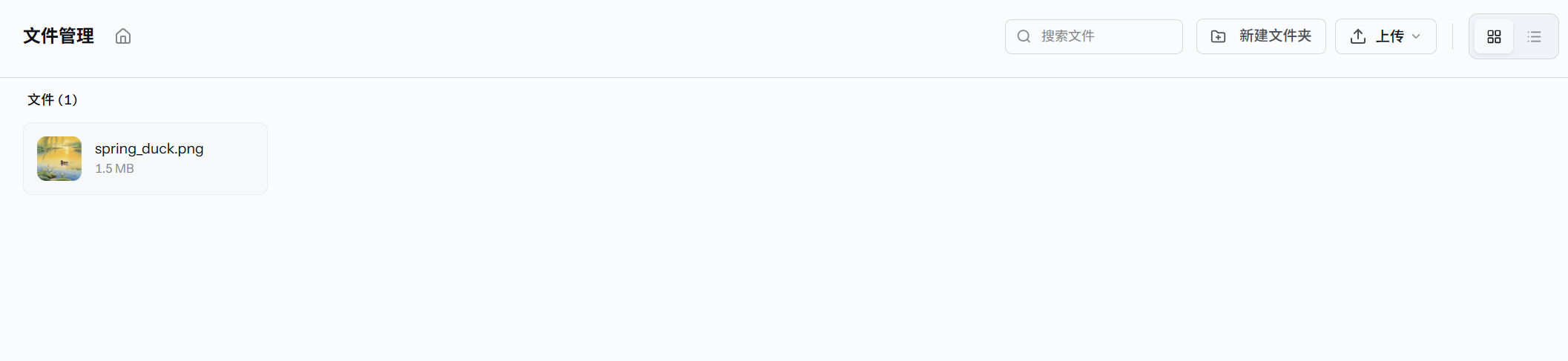
「文件」用于集中管理 OpenClaw 使用的文件,包括用户上传的文件以及 AI 在任务中生成的文件。
文件页面提供以下功能:
- 搜索文件:根据文件名快速查找文件。
- 新建文件夹:分类整理不同任务使用的文件。
- 上传:将本地文件添加到文件管理中。
- 视图切换:使用网格或列表方式浏览文件。
需要让 AI 处理文件时,可以先将文件上传到文件管理,再从聊天输入框中选择云盘文件;也可以直接在聊天中上传本地文件。
设置
「设置」位于左侧菜单底部,用于管理 OpenClaw 增强版的系统配置。普通用户通常保持默认配置即可;需要调整模型、连接或其他功能时,再进入设置页面进行管理。